Skip to content

Latest commit


History

History
44 lines (29 loc) · 3.51 KB

File metadata and controls

44 lines (29 loc) · 3.51 KB

avast アバスト無料アンチウイルスにブロックされる場合

avast1

avast アバスト無料アンチウイルスをインストールしたパソコンで、バーチャルモーションキャプチャーを起動した際にこの画面が出る際に

avast2

このような画面が出る場合、avastによってバーチャルモーションキャプチャーの起動が阻害されています。 詳細から許可を押して、

avast3

このような画面が表示されても正常に動作しません。 avastの除外設定に追加する必要があります。

除外設定

2018/09/13 現在ダウンロードできる最新のavastで説明します。別のバージョンで画面が違う場合は適宜読み替えてください。

avast4

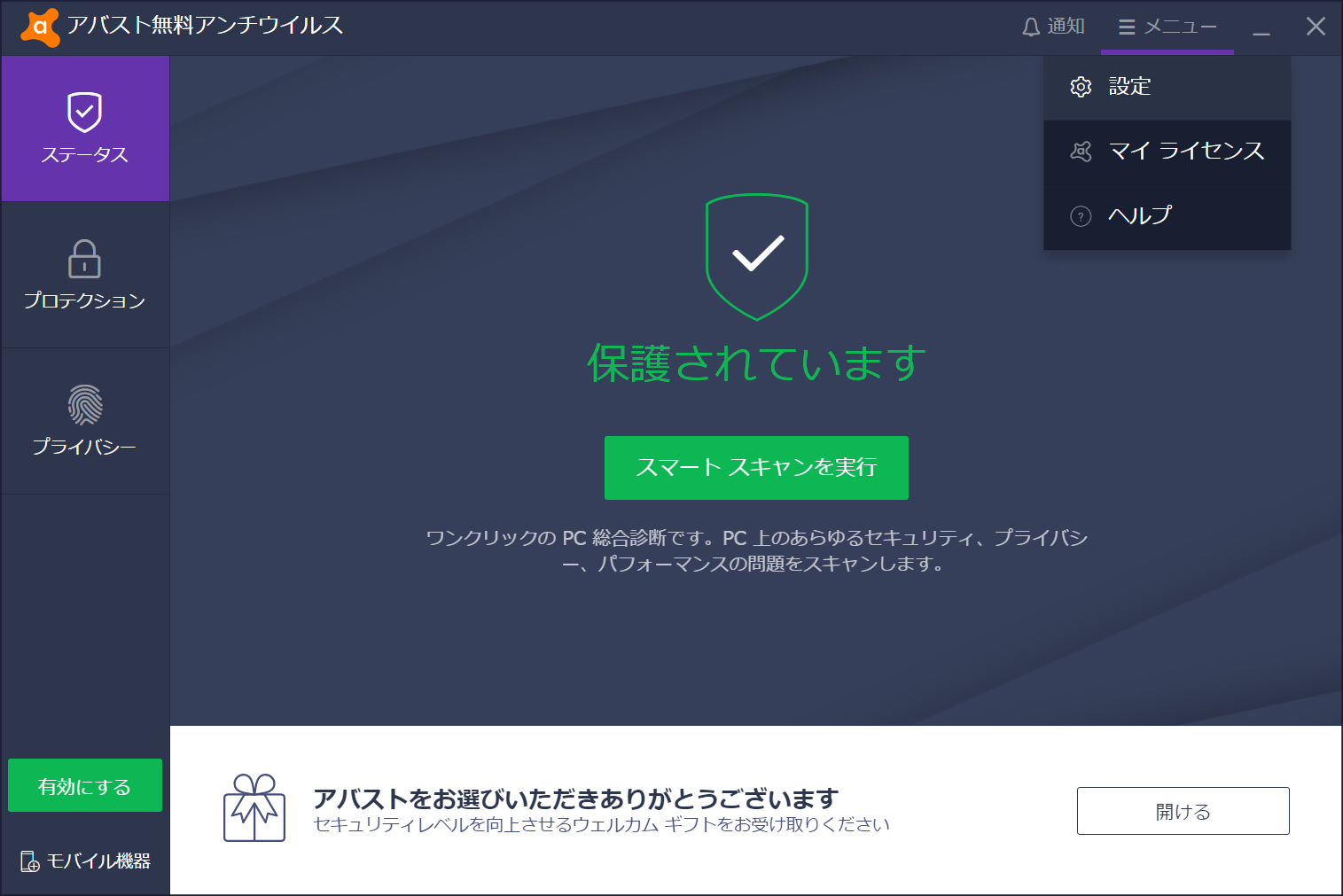
タスクトレイにあるavastのアイコンを右クリックして、「アバスト ユーザーインターフェースを開く」をクリックします。

avast5

出てきた画面右上のメニューをクリックし、⚙設定をクリックします。

avast6

左のコンポーネントをクリックし、右に出てきたファイルシールドのカスタマイズをクリックします。

avast7

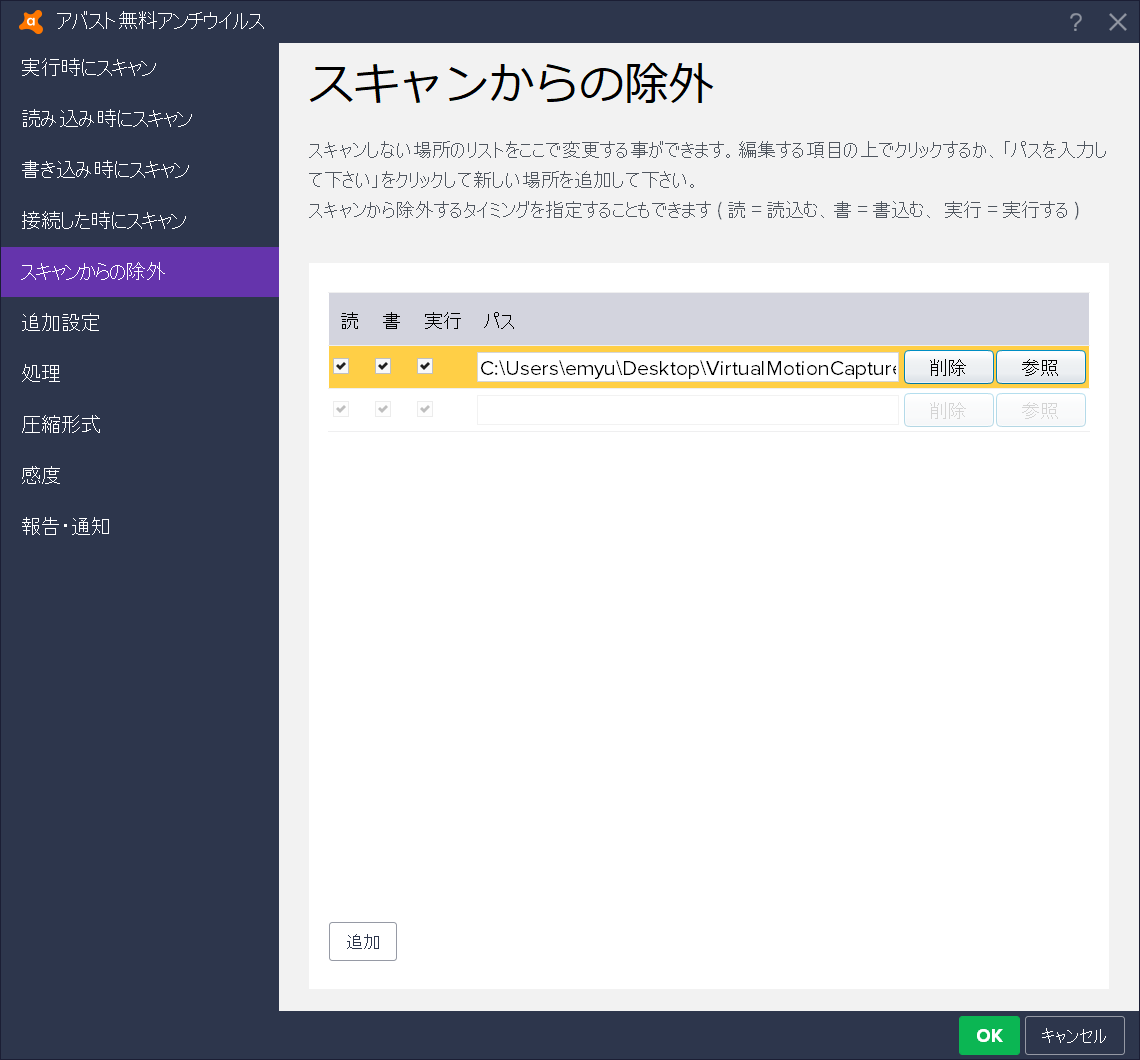
左のスキャンからの除外をクリックし、リスト内右側の参照ボタンを押します。

avast8

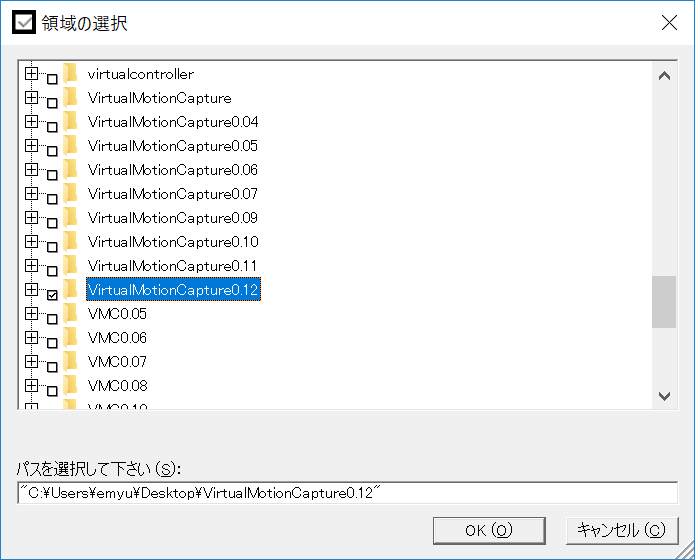
出てきた画面でバーチャルモーションキャプチャーを解凍したフォルダを探し、左側の□をクリックして✅チェックします。そして下のOKをクリックします。

avast9

追加したフォルダが表示されていることを確認してOKをクリックします。

avast10

元の画面に戻りますのでここでもOKをクリックします。

以上で除外設定は完了しました。再度バーチャルモーションキャプチャーを立ち上げて、 avast1
このコントロールパネルが青い画面とともに開くか確認してください。

default.jsonを移動する回避策を行っていた場合は、元に戻してお試しください。